Основная страница по Р-400 |
|
OLYMPUS P-400: подробное описание
Основные черты
- Технология цвето-сублимации и плавного перехода тонов позволяет печатать высококачественные, фотореалистичные фотографии с отличной передачей цветов.
- Для сохранности фотографий используется четырехпроходная печать с тремя цветами (голубой, фуксин, желтый) плюс прозрачное ламинированное покрытие.
- Разрешение 314 dpi, точки с плавным переходом тонов.
- 16.7 миллионов тонов (по 8 бит на каждый цвет), разрешение печатающего устройства 7.68 миллионов пикселей.
- Максимальная площадь для печати составляет 2,400 x 3,200 точек (7.64 x 10 дюймов или 194 x 256 мм).
- Скорость печати 90 секунд.
- Интерфейсы: USB и параллельный порт.
- Воспринимает карты памяти SmartMedia и PCMCIA PC Type II (карты памяти CompactFlash и MemoryStick с PC адаптером).
- Воспринимает файлы в формате DCF, JPEG/JFIF, Exif, TIFF, а также DPOF (Digital Print Order Format).
- Имеет четыре режима печати:
- "Standard" (7.64 x 10 дюймов; от одной до 16 картинок на странице);
- "Card" (от двух до четырех открыток на странице);
- "Photo-Album" (от одной до шести фотографий на странице с фоновой картинкой);
- "Index" (от 45 до 260 фотографий на странице)
- Черно-белый и сепия фильтры печати а также до 100 иллюстрированных марок для поздравительных открыток.
- Функции: "Cropping", "Frame", "Background" и "Stamp".
- Наличие черно-белого ЖК-дисплея для просмотра и выбора фотографий.
- Печать 50-ти копий за раз.
- Комплектуется картриджем и упаковкой бумаги, позволяющие распечатать пять листов формата А4. Большие упаковки бумаги и ленточные картриджи продаются отдельно.
P-400 дает возможность печатать фотографии напрямую с карт памяти не используя компьютер. (Стоит отметить, что печать фотографий напрямую с карт памяти происходит намного дольше, чем печать через компьютер). Меню управления принтером позволяют управлять цветовой коррекцией, регулировать резкость и даже добавлять различные фильтры и фоновые изображения. Принтер имеет два слота для сменных карт памяти, которые воспринимают карты памяти SmartMedia (3.3V) и PCMCIA PC, а также карты CompactFlash и MemoryStick при использовании РС адаптера. Р-400 имеет параллельный порт и USB. Такой широкий интерфейс позволяет этому принтеру работать с любым классом цифровых камер и компьютеров (кабель для соединения с компьютером покупается отдельно).
Р-400 комплектуется CD-диском Software Utility, который содержит все необходимые драйвера (совместимые с Windows 95, 98, NT 4.0, 2000, а также Macintosh OS 8.6 и 9) и приложением для печати фотографий с компьютера. Этот принтер воспринимает файлы в формате DCF, JPEG/JFIF, Exif, TIFF, а также DPOF (Digital Print Order Format). Комплектуется картриджем и упаковкой бумаги, позволяющие распечатать пять листов формата А4.
Чтобы получить качественную фотографию с плавным переходом тонов, Р-400 использует трехцветный тепловой процесс передачи изображения. Для печати одной фотографии принтеру требуется четыре прохода головки, включая один проход для каждого из трех цветов и один для нанесения защитного ламинированного покрытия. Фирма Olympus предположила, что для печати одной фотографии требуется 90 секунд. На самом деле оно больше, особенно при печати напрямую с карт памяти. На практике, для печати типичной фотографии, сделанной цифровой камерой, требуется около двух с половиной минут. Печать фотографии с высоким разрешением (в формате TIFF) напрямую с карты памяти занимает около четырех минут. Максимальная площадь для печати составляет 2,400 x 3,200 точек (7.64 x 10 дюймов или 194 x 256 мм) с разрешением 314 точек на дюйм. Р-400 печатает фотографии с 16.7 миллионами тонов (по 8 бит на каждый цвет, 256 уровней).
Camedia P-400 имеет четыре основных режима печати: Standard, Card, Photo Album, и Index. В режиме "Standard" принтер печатает одну фотографию размером 7.64 x 10 дюймов ( на листе формата А4 размером 8.25 x 11.7 дюймов), фотографию размером 7.64 x 6.4 дюймов (на листе формата А5 размером 8.25 x 7.9 дюймов), до 16 фотографий на листе формата А4 или 6 фотографий на листе формата А5. В режиме "Card" принтер печатает две или четыре открытки на странице. В режиме "Photo Album" имеется несколько больше возможностей. Принтер может печатать по несколько фотографий на одной странице с фоном и рамкой, что делает их похожими на фотоальбом. В режиме "Index" принтер распечатывает уменьшенные копии всех фотографий, находящихся на карте памяти с соответствующими именами файлов.
Меню коррекции изображений (Image Adjustment menu) содержит минимальный набор инструментов, позволяющих изменять резкость, гамму, яркость и контраст фотографий. Также через меню доступно множество фильтров, марок и фонов, достаточных для печати качественных поздравительных открыток, страниц фотоальбома и т.д.
Внешний вид, функции и органы управления
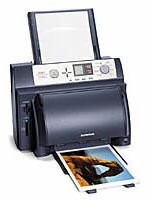
Olympus P-400 имеет следующие размеры: 10.8 дюймов в толщину, 16.8 дюймов по ширине и 12.4 дюйма в высоту (без лотков для бумаги). Размещение этого принтера немного отличается от стандартного струйника тем, что кассета с чистой бумагой вставляется сверху, подавая бумагу вниз через принтер, где термические головки передают ей по очереди цвет (голубой, фуксин, желтый). Процесс печати заканчивается наложением защитного покрытия.
Передняя крышка открывается посредством нажатия двух кнопок, расположенных по бокам. За ней расположена термическая головка, которая при помощи тепла и пленочного картриджа передает цвета на бумагу, а также сенсор термической головки, управляющий процессом печати. Кассета с пленкой имеет два стержня - один сверху, другой снизу. Верхний стержень подает пленку мимо термической головки (при закрытой крышке), а нижний выполняет роль приемной бобины для отработанной пленки.
Кассета, подающая бумагу, имеет пылезащитный чехол для защиты бумаги. Каждый комплект бумаги имеет сверху защитный листок, за который и следует браться руками. Если он снят, браться руками за бумагу нельзя, иначе жир с пальцев оставит заметные отпечатки на готовой фотографии.

Панель управления (Operational panel) расположена между крышкой принтера и отделением для бумаги. На ней расположены все основные органы управления.
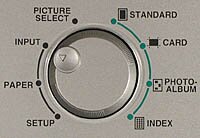 Дисковый переключатель режимов (Mode dial): имеет четыре функциональные установки: "Input" позволяет выбрать один из четырех способов загрузки изображений - с карт памяти Smart Media, PC Card, через порт USB или через параллельный порт; "Paper" используется для выбора типа бумаги (А4 или А5); функция "Setup" позволяет выбрать одну из четырех опций меню - "Image Adjustment" (регулировка резкости), "Gamma", "Brightness" и "Contrast". Basic Setup выставляет все значения по-умолчанию или включает демо-режим, используемый в выставочных и демонстрационных залах. Background Setup позволяет выбрать фоновую картинку и воспроизводить ее с различными эффектами. Download позволяет загрузить больше фоновых изображение и иллюстрированных марок на компьютер. Функция "Picture Select" на дисковом переключателе позволяет выбрать картинку, использую кнопки со стрелками ее можно передвигать по ЖК-дисплею и подтвердить нажатием кнопки "OK/Select". Дисковый переключатель режимов (Mode dial): имеет четыре функциональные установки: "Input" позволяет выбрать один из четырех способов загрузки изображений - с карт памяти Smart Media, PC Card, через порт USB или через параллельный порт; "Paper" используется для выбора типа бумаги (А4 или А5); функция "Setup" позволяет выбрать одну из четырех опций меню - "Image Adjustment" (регулировка резкости), "Gamma", "Brightness" и "Contrast". Basic Setup выставляет все значения по-умолчанию или включает демо-режим, используемый в выставочных и демонстрационных залах. Background Setup позволяет выбрать фоновую картинку и воспроизводить ее с различными эффектами. Download позволяет загрузить больше фоновых изображение и иллюстрированных марок на компьютер. Функция "Picture Select" на дисковом переключателе позволяет выбрать картинку, использую кнопки со стрелками ее можно передвигать по ЖК-дисплею и подтвердить нажатием кнопки "OK/Select".
За дисковым переключателем режимов расположены индикаторы доступа (Access Indicators): "SmartMedia", "PC Card", "Printing" и "Error". Индикаторы "SmartMedia" и "PC Card" загораются при выборе функции "Input" на дисковом переключателе режимов (если соответствующая карточка вставлена) и начинают мигать при обращении к карточке. Индикатор "Printing" мигает во время получения и обработки информации и светится во время печати фотографии. Индикатор "Error" загорается в случае возникновении проблем с печатью. Информация об ошибках отображается на ЖК-дисплее.
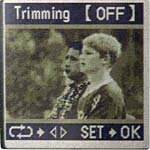 Далее располагается ЖК-дисплей для предварительного просмотра фотографий и отображения установок меню. Кнопки со стрелками справа от ЖК-дисплея предназначены для промотки фотографий и перемещения по пунктам меню. Печать фотографий включается большой кнопкой, которая находится в правом конце панели управления. ЖК-дисплей сделан монохромным (черно-белым), что затрудняет просмотр фотографий. Далее располагается ЖК-дисплей для предварительного просмотра фотографий и отображения установок меню. Кнопки со стрелками справа от ЖК-дисплея предназначены для промотки фотографий и перемещения по пунктам меню. Печать фотографий включается большой кнопкой, которая находится в правом конце панели управления. ЖК-дисплей сделан монохромным (черно-белым), что затрудняет просмотр фотографий.
 Кнопка "Меню/Печать" (Menu/Print): расположена внизу панели управления и предназначенная для просмотра меню и отмена печати. Кнопка "Меню/Печать" (Menu/Print): расположена внизу панели управления и предназначенная для просмотра меню и отмена печати. |
 Кнопка "ОК/Выбор" (OK/Select): выделяет выбранные пункты меню или включает/выключает выбор при печати одинарных фотографий. Кнопка "ОК/Выбор" (OK/Select): выделяет выбранные пункты меню или включает/выключает выбор при печати одинарных фотографий. |
|
 Кнопка регулировки ЖК-дисплея (LCD Adjustment Button): изменяет яркость экрана. Кнопка регулировки ЖК-дисплея (LCD Adjustment Button): изменяет яркость экрана.
|
 Кнопки со стрелками (Arrow Buttons): при помощи них осуществляется навигация по меню и настройкам принтера. Верхняя кнопка со стрелкой позволяет вращать фотографии и выбирать число копий их копий для печати. Кнопки со стрелками (Arrow Buttons): при помощи них осуществляется навигация по меню и настройкам принтера. Верхняя кнопка со стрелкой позволяет вращать фотографии и выбирать число копий их копий для печати. |
 Кнопка печати (Print Button): расположена справа от кнопок со стрелками. При помощи нее активируется процесс печати фотографий (в случае печати с карты памяти). Кнопка печати (Print Button): расположена справа от кнопок со стрелками. При помощи нее активируется процесс печати фотографий (в случае печати с карты памяти). |
 Кнопка Вкл/Выкл (Power On/Off Button): расположена слева внизу передней панели принтера. Включает и выключает принтер. Кнопка Вкл/Выкл (Power On/Off Button): расположена слева внизу передней панели принтера. Включает и выключает принтер. |
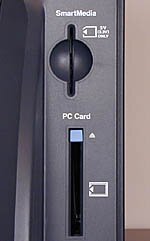 Слоты для карт памяти SmartMedia и PC Card расположены с правой стороны от крышки. Слот PC Card оснащен кнопкой выбрасывания для удобного извлечения карты памяти. Слоты для карт памяти SmartMedia и PC Card расположены с правой стороны от крышки. Слот PC Card оснащен кнопкой выбрасывания для удобного извлечения карты памяти.
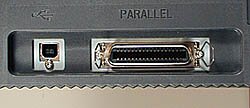
Сзади принтера расположены гнезда для подсоединения к компьютеру через USB-порт (Macintosh и Windows 98/2000) и параллельный порт (Windows 95/98/MT 4.0/2000). Гнездо для подключения переменного тока также расположено сзади, а выключатель питания - на передней панели, возле лотка для готовых фотографий.
Управление принтером
Первым шагом при печати фотографий является выбор способа загрузки исходных файлов фотографий в память принтера. Они могут быть загружены напрямую с карт памяти (SmartMedia или PC) или же с компьютера через USB или параллельный порт. При загрузке фотографий напрямую с карт памяти, требуется сначала вставить карту в слот, а потом поставить дисковый переключатель режимов в положение "Input". На ЖК-дисплее отобразится меню из четырех опций: "SmartMedia", "PC Card", "Parallel Port" или "USB". (Следует отметить, что слот для карт памяти PC Card может быть использован для чтения карт CompactFlash или Memory Stick, но при условии использовании соответствующего РС-адаптера. Принтер продается с адаптером для карт CompactFlash). Используя кнопки со стрелками выбирается тип используемой карты памяти и на дисплее появляется надпись "Reading...", а при считывании информации с карты, начнет мигать соответствующий индикатор.
После окончании загрузки фотографий на ЖК-дисплее отображается общее количество загруженных файлов а также количество файлов с информацией DPOF. Если возникнет сообщение об ошибке (Error), это значит, что карта памяти не распозналась или была вытащена из принтера во время считывания информации.
Далее дисковый переключатель режимов ставится в позицию "Paper" для выбора формата используемой бумаги: А4 (8.25 x 11.7 дюйма) или А5 (8.25 x 7.9 дюймов). Убедитесь, что бумага в кассете соответствует выбранному формату. (Начиная с этого места, описание соответствует случаю, когда фотографии загружались с карты памяти. Если они загружались с компьютера, описываемые ниже функции следует выполнять с компьютера при помощи соответствующего программного обеспечения).
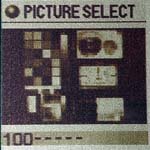 Когда тип карты памяти и формат бумаги установлены, следующим шагом является выбор фотографий для печати. Для этого следует поставить дисковый переключатель режимов в положение "Picture Select". При помощи ЖК-дисплея и кнопок со стрелками можно перемещаться по фотографиям, которые находятся на карте памяти. Для печати фотография выбирается кнопкой "OK/Select". Для отмены выбора следует просто еще раз нажать на эту кнопку. Когда тип карты памяти и формат бумаги установлены, следующим шагом является выбор фотографий для печати. Для этого следует поставить дисковый переключатель режимов в положение "Picture Select". При помощи ЖК-дисплея и кнопок со стрелками можно перемещаться по фотографиям, которые находятся на карте памяти. Для печати фотография выбирается кнопкой "OK/Select". Для отмены выбора следует просто еще раз нажать на эту кнопку.
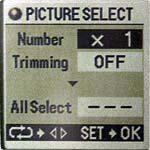 Для выбора числа копий фотографии следует нажать на кнопку "Menu/Print". На ЖК-дисплее появится меню. В опции "Number" этого меню, использую кнопки со стрелками, выставляется число копий фотографии. Принтер может печатать до 50 копий каждой фотографии за раз. Для выбора числа копий фотографии следует нажать на кнопку "Menu/Print". На ЖК-дисплее появится меню. В опции "Number" этого меню, использую кнопки со стрелками, выставляется число копий фотографии. Принтер может печатать до 50 копий каждой фотографии за раз. |
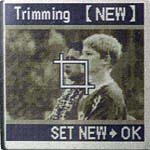 Опция "Trimming" позволяет обрезать выбранную фотографию, если это необходимо. Когда эта функция активирована, на экране появляется соответствующая рамка. При помощи стрелок выбирается площадь и положение обрезки. После того как выбрана нужная площадь, следует нажать кнопку "OK". (Если информация об обрезке заложена в DPOF, то принтер ее автоматически воспримет. Это можно отменить выбрав опцию "New" и нажав кнопку "ОК"). Опция "Trimming" позволяет обрезать выбранную фотографию, если это необходимо. Когда эта функция активирована, на экране появляется соответствующая рамка. При помощи стрелок выбирается площадь и положение обрезки. После того как выбрана нужная площадь, следует нажать кнопку "OK". (Если информация об обрезке заложена в DPOF, то принтер ее автоматически воспримет. Это можно отменить выбрав опцию "New" и нажав кнопку "ОК").
Если требуется распечатать все фотографии, находящиеся на карточке, следует внизу меню "Picture Select" активизировать функцию "All Select". После нажатии кнопки "ОК", все фотографии будут распечатаны. Стоит помнить, что при использовании функции "All Select", принтер не позволяет выставить число копий для каждой фотографии, обрезать фотографии и использовать информацию DPOF изначально записанную в цифровой камере.
После того, как выбраны фотографии для печати, следует выбрать режим печати. При помощи дискового переключателя режимов устанавливаются четыре режима печати: Standard, Card, Photo-Album и Index.
Режим "Standard"
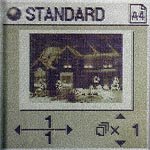 В этом режиме принтер печатает одну или несколько фотографий на одной странице (до 16 на листе формата А4, и до 6 на листе формата А5). После включения режима "Standard", на ЖК-дисплее появляется первая выбранная фотография. Индикатор внизу показывает, какая фотография из общего числа выделенных фотографий отображается в данный момент на экране. Перемещение по выбранным картинкам осуществляется при помощи кнопок со стрелками. Также внизу дисплея отображается число копий данной фотографии, которые будут напечатаны (на картинке - х1 - одна копия). Это число может изменяться при помощи вертикальных кнопок со стрелками (до 50). В этом режиме принтер печатает одну или несколько фотографий на одной странице (до 16 на листе формата А4, и до 6 на листе формата А5). После включения режима "Standard", на ЖК-дисплее появляется первая выбранная фотография. Индикатор внизу показывает, какая фотография из общего числа выделенных фотографий отображается в данный момент на экране. Перемещение по выбранным картинкам осуществляется при помощи кнопок со стрелками. Также внизу дисплея отображается число копий данной фотографии, которые будут напечатаны (на картинке - х1 - одна копия). Это число может изменяться при помощи вертикальных кнопок со стрелками (до 50).
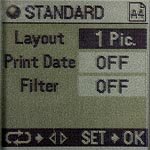 Для вызова меню этого режима (Standard Menu) используется кнопка "Menu". В нем доступны следующие опции: "Layout", "Print Data" (On/Off) и "Filter" (On/Off). Чтобы посмотреть возможное положение фотографии на странице, следует выбрать опцию "Layout" и нажать кнопку "ОК". Дополнительный опции "Layout" могут быть просмотрены при помощи горизонтальных кнопок со стрелками. Чтобы на фотографии пропечаталась дата и время, следует включить опцию "Print Data". Опция "Filter" изначально имеет два фильтра: "B&W" (черно-белый) и "Sepia". При помощи фильтра "B&W" получается монохромная версия цветной фотографии, а при помощи фильтра "Sepia" получается черно-белая фотография в коричневых тонах, напоминающая старинную фотографию. Для вызова меню этого режима (Standard Menu) используется кнопка "Menu". В нем доступны следующие опции: "Layout", "Print Data" (On/Off) и "Filter" (On/Off). Чтобы посмотреть возможное положение фотографии на странице, следует выбрать опцию "Layout" и нажать кнопку "ОК". Дополнительный опции "Layout" могут быть просмотрены при помощи горизонтальных кнопок со стрелками. Чтобы на фотографии пропечаталась дата и время, следует включить опцию "Print Data". Опция "Filter" изначально имеет два фильтра: "B&W" (черно-белый) и "Sepia". При помощи фильтра "B&W" получается монохромная версия цветной фотографии, а при помощи фильтра "Sepia" получается черно-белая фотография в коричневых тонах, напоминающая старинную фотографию.
Возврат в стандартное меню, после выставления всех опций, осуществляется нажатием кнопки "OK/Select". На ЖК-дисплее отобразится выбранная для печати фотография и число ее копий, которые будут напечатаны.
Режим "Card"
В этом режиме работают со специальной бумагой Olympus, которая перфорирована для создания двух или четырех открыток. При включении этого режима на ЖК-дисплее появляются выбранные фотографии и две опции для управления их размером: "Post Card" и "4 Precut".
В меню режима "Card" можно также выбрать опции "Print Date" и "Filter", а также опцию "Stamp", позволяющую печатать различного рода марки в любом месте открытки. В памяти принтера находятся 10 марок, а на прилагающимся CD содержится коллекция из 100 марок. После выбора марки устанавливается ее размер (от 50 до 100 процентов) и позиционирование на открытке.
Режим "Photo-Album"
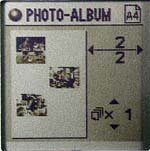
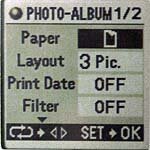
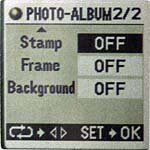
Этот режим позволяет печатать несколько фотографий на одной странице, позиционировать их и задавать фон. На ЖК-дисплее фотографии отображаются со своими номерами и общим числом выбранных фотографий. При помощи опции "Paper" задается положение альбомной страницы (горизонтальное или вертикальное). Опция "Layout" позволяет выбрать несколько различных вариантов расположения фотографии на странице (в зависимости от ориентации страницы), количество фотографий на странице и размер самой страницы (возможно выбрать 12 положений для формата А4 и 10 для формата А5). Также доступны опции: "Print Date", "Filter", "Stamp", "Frame" и "Background".
Опция "Frame" позволяет выбрать семь вариантов обрамления фотографии: Off, Black Line, White Line, Shadow, Shade Off, Metal и Wood. При помощи опции "Background" выбирается фоновая картинка. В качестве фоновой картинки может быть использована одна из заложенных в память принтера, загруженная с прилагаемого CD или любая другая (загруженная и зарегистрированная через меню Background Setup).
Опция "Background Tile" позволяет создать фон размножением небольшой картинки. Плотность картинок может быть одинаковая по всему фону, а может изменятся градиентом. В памяти принтера содержатся пять таких картинок. Фоновые картинки можно вращать по 90 градусов за раз.
Режим "Index"
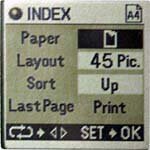 Этот режим позволяет напечатать на одном листе уменьшенные копии всех изображений, находящихся на карте памяти. При переключении в режим "Index" (при помощи дискового переключателя режимов), все фотографии, находящиеся на карте памяти, отображаются на ЖК-дисплее в виде маленьких серых квадратиков. Затем выбирается положение бумаги (горизонтальное или вертикальное). В зависимости от размера бумаги, на одном листе может поместится до 260-ти фотографий с именами файлов и датой (если хватает места). Например на листе бумаги формата А4 при вертикальном положении может поместится 45 или 260 фотографий. Этот режим позволяет напечатать на одном листе уменьшенные копии всех изображений, находящихся на карте памяти. При переключении в режим "Index" (при помощи дискового переключателя режимов), все фотографии, находящиеся на карте памяти, отображаются на ЖК-дисплее в виде маленьких серых квадратиков. Затем выбирается положение бумаги (горизонтальное или вертикальное). В зависимости от размера бумаги, на одном листе может поместится до 260-ти фотографий с именами файлов и датой (если хватает места). Например на листе бумаги формата А4 при вертикальном положении может поместится 45 или 260 фотографий.
На экране также отображается количество листов, необходимых для размещения всех фотографий. При помощи функции "Sort" фотографии можно отсортировать по дате и времени (в порядке возрастания "Up" или убывания "Down"). Если все фотографии не помещаются на одной странице и всего несколько фотографий остаются на следующей, можно запрограммировать принтер не печатать последнюю страницу, чтобы сэкономить бумагу и кртридж.
Режим "Image Adjustments"
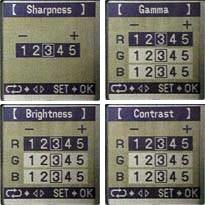 P-400 позволяет произвести небольшую коррекцию изображения при печати с карты памяти. Этот режим активизируется при установке дискового переключателя режимов в положение "Setup" и выборе опции "Image Adjustment". После выбора этой опции и нажатия одной из горизонтальных кнопок со стрелками на экране появляется вспомогательное меню. Оно дает возможность регулировать резкость (Sharpness), гамму (Gamma), яркость (Brightness) и контрастность (Contrast). Каждая регулировка имеет 5 значений. P-400 позволяет произвести небольшую коррекцию изображения при печати с карты памяти. Этот режим активизируется при установке дискового переключателя режимов в положение "Setup" и выборе опции "Image Adjustment". После выбора этой опции и нажатия одной из горизонтальных кнопок со стрелками на экране появляется вспомогательное меню. Оно дает возможность регулировать резкость (Sharpness), гамму (Gamma), яркость (Brightness) и контрастность (Contrast). Каждая регулировка имеет 5 значений.
После того, как выбран формат бумаги, режим печати и опции коррекции изображения, можно переходить непосредственно к печати фотографий. Это осуществляется нажатием кнопки "Print". Нажатие кнопки "Menu" останавливает печать в любой момент времени.
Печать с компьютера
Р-400 может быть подключен к компьютеру через USB или параллельный порт. После установки необходимых драйверов на компьютер, соедините его с принтером через USB или параллельный порт (во время подключения через параллельный порт компьютер должен быть выключен). Чтобы выбрать, откуда будет производится печать, следует установить дисковый переключатель режимов в положение "Input", а на ЖК-дисплее выбрать, через какой порт принтер подключен к компьютеру. Это автоматически заблокирует все настройки принтера и ими можно будет управлять непосредственно с компьютера.
Управление функционированием принтера производится при помощи программного обеспечения, находящимся на прилагаемом CD. При помощи него определяется размер бумаги (А4, открытка А4, А5), количество копий, ориентация бумаги (вертикальная или горизонтальная), печатаемый размер фотографии (уменьшение или увеличение в процентах) и производится корректировка изображения (резкость, гамма, яркость и контраст). На разных платформах (PC и Macintosh) интерфейсы программы отличаются но все функции доступны.
Скорость печати
Реально P-400 печатает высококачественные фотографии немного быстрее, чем любой струйный принтер. Печать с компьютера занимает около 2 минут 24 секунд (в независимости от размера файла фотографии). При печати небольших JPEG файлов с карты памяти, скорость печати повышается, но совсем незначительно (около 2 минут 14 секунд). Печать TIFF файлов занимает гораздо больше времени. Например для распечатки файла 15MB RGB TIFF, требуется около 3 минут 55 секунд. Еще, при печати TIFF файлов, реакция меню на действия пользователя сильно затормаживается. Ниже приведена таблица, в которой отображено время печати (минуты:секунды) разных файлов с компьютера и с карты памяти.
| Операция |
Файл: 15 Мб, RGB
(с компьютера) |
Файл: 15 Мб, RGB (с карты) |
Файл: 9 Мб, (~660 Кб, JPEG) (с карты) |
| Спулинг: |
0:26 |
|
|
| Начало печати: |
0:40 |
0:56 |
0:22 |
| Конец печати 1-го цвета: |
1:03 |
1:14 |
0:41 |
| Начало печати 2-го цвета: |
1:15 |
2:10 |
1:00 |
| Конец печати 2-го цвета: |
1:32 |
2:28 |
1:17 |
| Начало печати 3-го цвета: |
1:45 |
3:18 |
1:36 |
| Конец печати 3-го цвета: |
2:02 |
3:36 |
1:53 |
| Конец печати: |
2:24 |
3:55 |
2:14 |
|
|